O medo de mudar de software
"E se perco os meus clientes?" É a pergunta que mais trava a mudança de software de marcações. Depois de meses ou anos a construir uma base de clientes — nomes, telefones, emails, histórico — ninguém quer começar do zero.
A boa notícia: a maioria dos softwares permite exportar os dados dos clientes. E importá-los para um novo sistema é mais simples do que parece.
Passo 1: Exportar do sistema antigo
Quase todos os softwares de marcações permitem exportar a lista de clientes em formato CSV ou Excel. Procura nas definições uma opção como "Exportar clientes", "Download CSV" ou "Relatório de clientes".
De onde exportar
- Buk — Clientes → Exportar (CSV)
- Fresha — Clientes → Exportar lista
- Booksy — Clientes → Descarregar
- Folha de cálculo própria — já tens o ficheiro, basta organizá-lo
O que deve conter o ficheiro
No mínimo:
- Nome (completo ou primeiro + último)
- Telefone (com indicativo — +351)
Dados extras úteis:
- Data de nascimento
- Notas ou observações
- Profissional preferido
- Última visita
Se o sistema antigo não exporta algum destes campos, não te preocupes — podes adicioná-los depois.
Passo 2: Preparar o ficheiro
O ficheiro CSV é um ficheiro de texto simples com os dados separados por vírgulas (ou ponto e vírgula). Antes de importar, vale a pena limpar:
Verificar duplicados
O mesmo cliente pode estar registado com nomes ligeiramente diferentes ("Maria Silva" e "Maria J. Silva") ou com dois números de telefone. Remove duplicados antes de importar.
Formatar telefones
Garante que os números de telefone estão num formato consistente. O ideal é com indicativo internacional: +351912345678. Sem espaços, sem parênteses.
Verificar emails
Remove emails inválidos ou claramente falsos ("teste@teste.com", "nao@tem.email"). Um email inválido pode causar bounces nos emails de confirmação.
Codificação do ficheiro
Se o ficheiro tem caracteres portugueses (ã, ç, é), garante que está em UTF-8. Muitos programas de folha de cálculo gravam em formatos antigos que estragam os acentos.
No Excel: ao gravar, escolhe "CSV UTF-8" em vez de "CSV".
No Google Sheets: Ficheiro → Transferir → CSV (já grava em UTF-8).
Passo 3: Importar para o novo software
Com pré-visualização
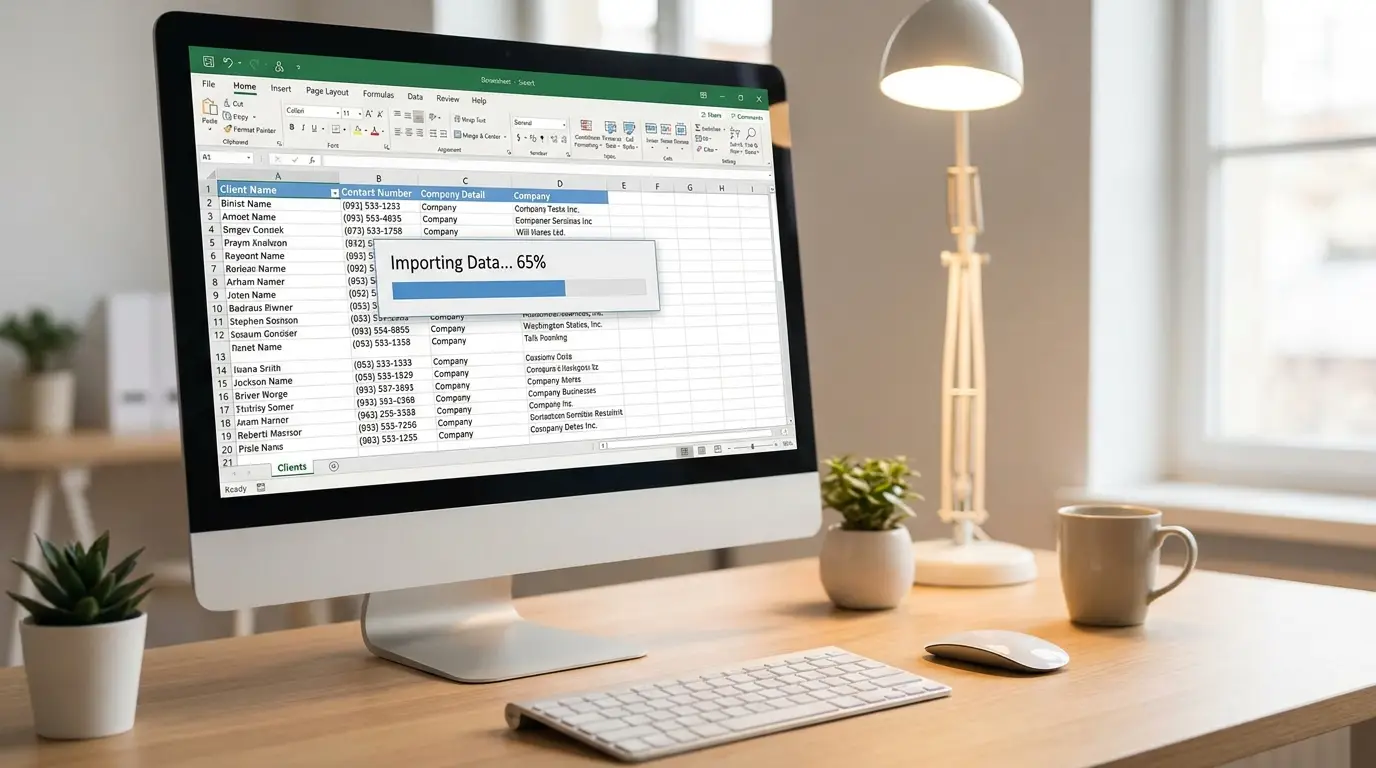
Os melhores sistemas mostram-te uma pré-visualização antes de importar: vês os dados que vão ser importados, os campos que foram reconhecidos e os eventuais erros. Isto permite corrigir antes de confirmar.
Mapeamento de campos
O sistema pede-te para associar cada coluna do CSV a um campo do sistema. "Coluna A = Nome", "Coluna B = Telefone", "Coluna C = Email". Se os nomes das colunas forem iguais, o mapeamento pode ser automático.
Importação e resultado
Confirmas, o sistema importa e mostra um resumo: "150 clientes importados, 3 com erro (telefone inválido)". Corriges os 3 e está feito.
O que acontece ao histórico
A grande limitação da maioria das migrações: o histórico de marcações não migra. Podes importar os clientes (nomes, contactos, notas), mas as marcações passadas ficam no sistema antigo.
Isto é normal. O mais importante é que os contactos e as notas dos clientes estejam no novo sistema. O histórico de marcações é referência — o que importa é o futuro.
Se precisas de manter acesso ao histórico, a maioria dos softwares permite-te manter a conta antiga em modo de leitura (sem pagar) durante algum tempo. Confirma com o fornecedor.
Armadilhas a evitar
1. Não apagar o sistema antigo logo
Mantém o acesso ao sistema antigo durante pelo menos 1 mês após a migração. Se faltar algum dado, ainda consegues ir buscar.
2. Não importar lixo
Clientes que não vêm há 2 anos, contactos de teste, duplicados — limpa antes de importar. A base de clientes do novo sistema deve ser limpa desde o primeiro dia.
3. Não esquecer as notas
Se tens notas importantes sobre clientes (alergias, preferências, reclamações), garante que essas notas vão no CSV. São o contexto que nenhum software gera automaticamente.
4. Não fazer sozinho se não tens confiança
Se a tecnologia não é o teu forte, pede ajuda. Ao fornecedor do novo software, a um amigo ou a alguém da equipa. Uma importação mal feita gera mais trabalho do que uma importação bem feita.
Caso real: migrar 500 clientes
A Joana tem um salão com 500 clientes no software antigo. Decidiu mudar porque o software não tinha lembretes e cobrava comissões.
- Exportou a lista de clientes em CSV (nome, telefone, email, notas)
- Limpou 40 duplicados e 15 emails inválidos
- Importou para o novo sistema — 445 clientes importados sem erro
- Verificou 5 fichas manualmente (clientes VIP com notas detalhadas)
- Resultado: em 30 minutos, a base de clientes estava migrada
Os clientes não notaram a mudança de software. Continuaram a receber confirmações, lembretes e a marcar normalmente — só que agora pelo novo link.
RGPD: os dados são teus
Um ponto importante: ao abrigo do RGPD, tens o direito de exportar os dados dos teus clientes de qualquer software. É o chamado direito à portabilidade dos dados.
Se o fornecedor antigo dificultar a exportação, lembra-lhe que estás no teu direito. Os dados dos clientes do teu negócio são teus — não do software.
O resultado
Migrar de software não significa perder clientes. Com um ficheiro CSV limpo e um sistema que permita importação com pré-visualização, a transição demora menos de uma hora. O mais importante é dar o passo — o medo de perder dados não deve prender-te a um software que já não te serve.
Pronto para reduzir faltas e encher a agenda?
Experimenta grátis 14 dias